Domain senioren-smartphone-vergleich.de kaufen?
Wir ziehen mit dem Projekt
senioren-smartphone-vergleich.de um.
Sind Sie am Kauf der Domain
senioren-smartphone-vergleich.de interessiert?
domain@kv-gmbh.de · 0541-91531010
Domain senioren-smartphone-vergleich.de kaufen?
Wie entferne ich Raster- und Gitterlinien aus einer PDF-Datei?
Um Raster- und Gitterlinien aus einer PDF-Datei zu entfernen, können Sie ein PDF-Bearbeitungstool verwenden, das über eine Funktion zum Bearbeiten von Seitenlayouts verfügt. Öffnen Sie die PDF-Datei in dem Tool, wählen Sie die Seiten aus, auf denen Sie die Raster- und Gitterlinien entfernen möchten, und verwenden Sie die entsprechende Funktion, um die Linien zu löschen oder auszublenden. Speichern Sie die bearbeitete Datei anschließend ab. **
Wie kann man einen PDF-Export aus einer Word-Datei durchführen? Welche Software oder Programme ermöglichen einen einfachen PDF-Export?
Um einen PDF-Export aus einer Word-Datei durchzuführen, öffnen Sie die Word-Datei und klicken Sie auf "Datei" > "Speichern unter" > wählen Sie als Dateiformat "PDF" aus und klicken Sie auf "Speichern". Es gibt verschiedene Programme, die einen einfachen PDF-Export ermöglichen, wie z.B. Adobe Acrobat, Microsoft Word, Google Docs oder Online-Tools wie SmallPDF oder PDF24. Diese Programme bieten die Möglichkeit, Word-Dokumente in PDF-Dateien umzuwandeln, ohne dass zusätzliche Software installiert werden muss. **

Ähnliche Suchbegriffe für Raster-Grafik-PDF-Export
Top-Angebote
Produkte zum Begriff Raster-Grafik-PDF-Export:
-
Ist das Bild beim Export als PDF verschwunden?
Es ist möglich, dass das Bild beim Export als PDF verschwunden ist. Dies kann verschiedene Gründe haben, wie zum Beispiel eine fehlerhafte Dateikonvertierung oder eine falsche Einstellung beim Export. Es ist ratsam, die Exporteinstellungen zu überprüfen und sicherzustellen, dass das Bild korrekt in das PDF-Dokument eingebettet wird. **
-
Wie viele Senioren haben ein Smartphone?
Wie viele Senioren haben ein Smartphone? Die Anzahl der Senioren, die ein Smartphone besitzen, variiert je nach Region und Altersgruppe. In einigen entwickelten Ländern nutzen bereits über 50% der Senioren ein Smartphone, um mit Familie und Freunden in Kontakt zu bleiben oder um Informationen zu erhalten. Allerdings gibt es auch Senioren, die sich bewusst gegen die Nutzung eines Smartphones entscheiden, entweder aus Unkenntnis oder aufgrund von Bedenken hinsichtlich der Technologie. Es ist wichtig, dass ältere Menschen Zugang zu digitalen Geräten und Schulungen erhalten, um von den Vorteilen der Technologie profitieren zu können. **
-
Welches Smartphone ist für Senioren geeignet?
Welches Smartphone ist für Senioren geeignet? Senioren könnten von Smartphones profitieren, die eine benutzerfreundliche Oberfläche und große Symbole bieten, um die Bedienung zu erleichtern. Modelle mit Notruffunktionen und integrierten Gesundheits-Apps könnten auch nützlich sein. Außerdem könnten Smartphones mit einer guten Kameraqualität und einfacher Konnektivität zu anderen Geräten für Senioren von Vorteil sein. Letztendlich ist es wichtig, dass das Smartphone den individuellen Bedürfnissen und Fähigkeiten des Seniors entspricht. **
-
Bleiben die Schnittmarken in InDesign weiß beim Export als PDF?
Nein, die Schnittmarken werden beim Export als PDF nicht weiß bleiben. Die Schnittmarken werden in der Regel als separate Elemente in der PDF-Datei angezeigt, um den Druckprozess zu unterstützen. Sie werden normalerweise in einer anderen Farbe oder als gestrichelte Linien angezeigt, um sie von den eigentlichen Inhalten zu unterscheiden. **

Was ist die Fehlermeldung beim PDF-Export einer InDesign-Datei?
Es gibt verschiedene mögliche Fehlermeldungen beim PDF-Export einer InDesign-Datei, je nachdem, welches Problem auftritt. Einige mögliche Fehlermeldungen könnten sein: "Fehler beim Exportieren des Dokuments", "Schriftarten nicht eingebettet" oder "Bilder nicht gefunden". Um das genaue Problem zu identifizieren, ist es wichtig, die spezifische Fehlermeldung zu überprüfen und mögliche Lösungen zu suchen. **
Wie kann ich einen PDF-Export aus einer Textverarbeitungssoftware durchführen?
Um einen PDF-Export aus einer Textverarbeitungssoftware durchzuführen, öffnen Sie das Dokument, das Sie exportieren möchten. Gehen Sie dann auf "Datei" und wählen Sie "Exportieren" oder "Speichern unter". Wählen Sie als Dateiformat "PDF" aus und klicken Sie auf "Speichern", um den Export abzuschließen. **
Top-Angebote
Produkte zum Begriff Raster-Grafik-PDF-Export:
-
Maxcom Mobiltelefon GSM MOB20 TELEFON FÜR SENIOREN 2G, Tastenhandy, BlauDas Mobiltelefon GSM MOB20 ist speziell für die Bedürfnisse von Senior*innen konzipiert und bietet eine benutzerfreundliche Erfahrung. Mit einem kompakten Design und einer klaren Benutzeroberfläche ermöglicht es eine einfache Handhabung. Das Gerät unterstützt den 2G Mobilfunkstandard und ist mit einer Micro-SIM-Karte kompatibel. Die Akkukapazität von 900 mAh sorgt für eine zuverlässige Nutzung über den Tag hinweg. Das Telefon verfügt über einen Arbeitsspeicher von 32 MB und eine Pixelauflösung von 160 x 128, was für grundlegende Funktionen ausreichend ist. Zudem ist das Gerät mit Bluetooth ausgestattet, was eine drahtlose Verbindung zu anderen Geräten ermöglicht. Die Möglichkeit, eine microSD-Karte zu verwenden, erweitert den Speicher und bietet zusätzlichen Platz für persönliche Daten. Das Mobiltelefon wiegt 900 Gramm und wird in einem ansprechenden Blau angeboten. Ein Netzteil ist im Lieferumfang enthalten, sodass das Gerät sofort einsatzbereit ist. Dieses Mobiltelefon ist eine praktische Lösung für Senior*innen, die ein einfaches und funktionales Kommunikationsmittel suchen.58,92 €*Versand: 0,00 €Sichere Weiterleitung zum Anbieter
-
Wie entferne ich Raster- und Gitterlinien aus einer PDF-Datei?
Um Raster- und Gitterlinien aus einer PDF-Datei zu entfernen, können Sie ein PDF-Bearbeitungstool verwenden, das über eine Funktion zum Bearbeiten von Seitenlayouts verfügt. Öffnen Sie die PDF-Datei in dem Tool, wählen Sie die Seiten aus, auf denen Sie die Raster- und Gitterlinien entfernen möchten, und verwenden Sie die entsprechende Funktion, um die Linien zu löschen oder auszublenden. Speichern Sie die bearbeitete Datei anschließend ab. **
-
Wie kann man einen PDF-Export aus einer Word-Datei durchführen? Welche Software oder Programme ermöglichen einen einfachen PDF-Export?
Um einen PDF-Export aus einer Word-Datei durchzuführen, öffnen Sie die Word-Datei und klicken Sie auf "Datei" > "Speichern unter" > wählen Sie als Dateiformat "PDF" aus und klicken Sie auf "Speichern". Es gibt verschiedene Programme, die einen einfachen PDF-Export ermöglichen, wie z.B. Adobe Acrobat, Microsoft Word, Google Docs oder Online-Tools wie SmallPDF oder PDF24. Diese Programme bieten die Möglichkeit, Word-Dokumente in PDF-Dateien umzuwandeln, ohne dass zusätzliche Software installiert werden muss. **
-
Ist das Bild beim Export als PDF verschwunden?
Es ist möglich, dass das Bild beim Export als PDF verschwunden ist. Dies kann verschiedene Gründe haben, wie zum Beispiel eine fehlerhafte Dateikonvertierung oder eine falsche Einstellung beim Export. Es ist ratsam, die Exporteinstellungen zu überprüfen und sicherzustellen, dass das Bild korrekt in das PDF-Dokument eingebettet wird. **
-
Wie viele Senioren haben ein Smartphone?
Wie viele Senioren haben ein Smartphone? Die Anzahl der Senioren, die ein Smartphone besitzen, variiert je nach Region und Altersgruppe. In einigen entwickelten Ländern nutzen bereits über 50% der Senioren ein Smartphone, um mit Familie und Freunden in Kontakt zu bleiben oder um Informationen zu erhalten. Allerdings gibt es auch Senioren, die sich bewusst gegen die Nutzung eines Smartphones entscheiden, entweder aus Unkenntnis oder aufgrund von Bedenken hinsichtlich der Technologie. Es ist wichtig, dass ältere Menschen Zugang zu digitalen Geräten und Schulungen erhalten, um von den Vorteilen der Technologie profitieren zu können. **
Ähnliche Suchbegriffe für Raster-Grafik-PDF-Export
-
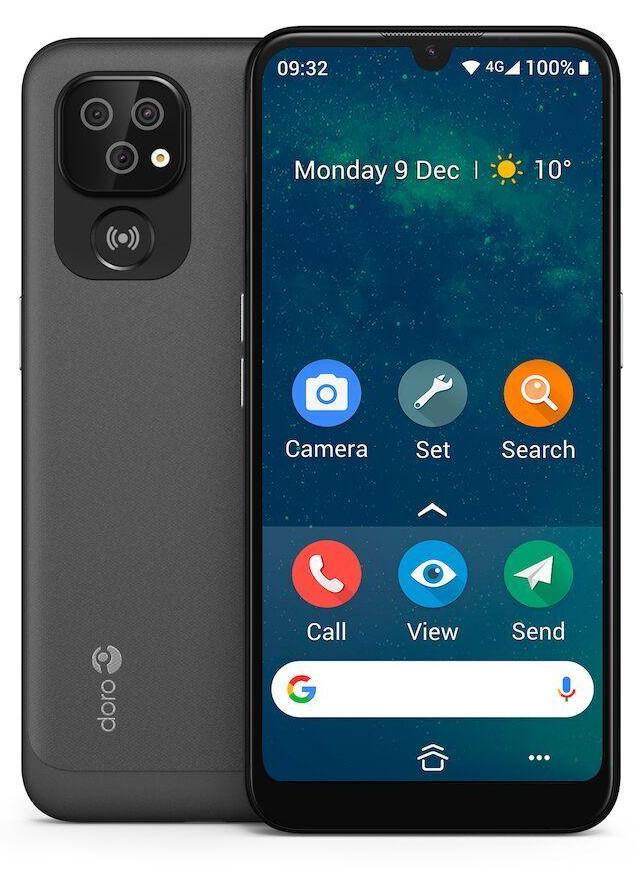
Doro 8100 Senioren-Smartphone, (ohne Netzteil)Das Android-Smartphone besticht durch seine patentierte, seniorenfreundliche Benutzeroberfläche und eine besonders einfache Menüführung. Der kontrastreiche 15,5 cm (6,1 Zoll) HD+ Bildschirm, die 13 Megapixel-Triple-Kamera und die erweiterten Sicherheitsfunktionen machen das Smartphone zu einem modernen Begleiter - sowohl zu Hause als auch unterwegs. Es bereitet Vergnügen im Alltag und überzeugt durch seine Funktion, die sowohl Senioren als auch ihren Angehörigen ein sicheres Gefühl vermitteln. Das Doro 8100 ist der zuverlässige Wegbegleiter für alle Lebenssituationen. > Highlights - 15,5 cm (6,1 Zoll) großes Farbdisplay mit Touchscreen - 3-fach Kamera (13 Megapixel Hauptkamera + 2 Megapixel Portrait + 2 Megapixel Makro) - 5 Megapixel Frontkamera - 32 GB interner Speicher und 2 GB RAM - Erweiterbar auf 128 GB mit Micro SD Karte - Android 11 Go - Notfalltaste zum Absenden von Notrufen über die Response by Doro-App - Einfache Bedienung mit intuitiver Benutzeroberfläche und Google Assis306,52 €*Versand: 0,00 €Sichere Weiterleitung zum Anbieter
-
Welches Smartphone ist für Senioren geeignet?
Welches Smartphone ist für Senioren geeignet? Senioren könnten von Smartphones profitieren, die eine benutzerfreundliche Oberfläche und große Symbole bieten, um die Bedienung zu erleichtern. Modelle mit Notruffunktionen und integrierten Gesundheits-Apps könnten auch nützlich sein. Außerdem könnten Smartphones mit einer guten Kameraqualität und einfacher Konnektivität zu anderen Geräten für Senioren von Vorteil sein. Letztendlich ist es wichtig, dass das Smartphone den individuellen Bedürfnissen und Fähigkeiten des Seniors entspricht. **
-
Bleiben die Schnittmarken in InDesign weiß beim Export als PDF?
Nein, die Schnittmarken werden beim Export als PDF nicht weiß bleiben. Die Schnittmarken werden in der Regel als separate Elemente in der PDF-Datei angezeigt, um den Druckprozess zu unterstützen. Sie werden normalerweise in einer anderen Farbe oder als gestrichelte Linien angezeigt, um sie von den eigentlichen Inhalten zu unterscheiden. **
-
Was ist die Fehlermeldung beim PDF-Export einer InDesign-Datei?
Es gibt verschiedene mögliche Fehlermeldungen beim PDF-Export einer InDesign-Datei, je nachdem, welches Problem auftritt. Einige mögliche Fehlermeldungen könnten sein: "Fehler beim Exportieren des Dokuments", "Schriftarten nicht eingebettet" oder "Bilder nicht gefunden". Um das genaue Problem zu identifizieren, ist es wichtig, die spezifische Fehlermeldung zu überprüfen und mögliche Lösungen zu suchen. **
-
Wie kann ich einen PDF-Export aus einer Textverarbeitungssoftware durchführen?
Um einen PDF-Export aus einer Textverarbeitungssoftware durchzuführen, öffnen Sie das Dokument, das Sie exportieren möchten. Gehen Sie dann auf "Datei" und wählen Sie "Exportieren" oder "Speichern unter". Wählen Sie als Dateiformat "PDF" aus und klicken Sie auf "Speichern", um den Export abzuschließen. **
* Alle Preise verstehen sich inklusive der gesetzlichen Mehrwertsteuer und ggf. zuzüglich Versandkosten. Die Angebotsinformationen basieren auf den Angaben des jeweiligen Shops und werden über automatisierte Prozesse aktualisiert. Eine Aktualisierung in Echtzeit findet nicht statt, so dass es im Einzelfall zu Abweichungen kommen kann. ** Hinweis: Teile dieses Inhalts wurden von KI erstellt.